Domain anschauliche-darstellung.de kaufen?
Wir ziehen mit dem Projekt
anschauliche-darstellung.de um.
Sind Sie am Kauf der Domain
anschauliche-darstellung.de interessiert?
domain@kv-gmbh.de · 0541-91531010
Domain anschauliche-darstellung.de kaufen?
Wie kann man die Grafik in Paint verbessern, wenn das Bild verpixelt ist?
Wenn das Bild in Paint verpixelt ist, gibt es leider keine Möglichkeit, die Qualität der Grafik zu verbessern. Paint ist ein einfaches Grafikprogramm und bietet keine fortschrittlichen Funktionen zur Bildverbesserung. Um die Qualität zu verbessern, müsste man ein professionelleres Grafikprogramm wie Adobe Photoshop verwenden, das Funktionen zur Bildbearbeitung und -verbesserung bietet. **
Wie kann ich in Paint eine Auswahl als Grafik speichern?
In Paint kannst du keine Auswahl als separate Grafik speichern. Du kannst jedoch den Bereich, den du ausgewählt hast, kopieren und in ein neues Bild einfügen. Anschließend kannst du dieses neue Bild als separate Grafik speichern. **


Ähnliche Suchbegriffe für Natural-Face-Finger-Paint
Top-Angebote
Produkte zum Begriff Natural-Face-Finger-Paint:
-
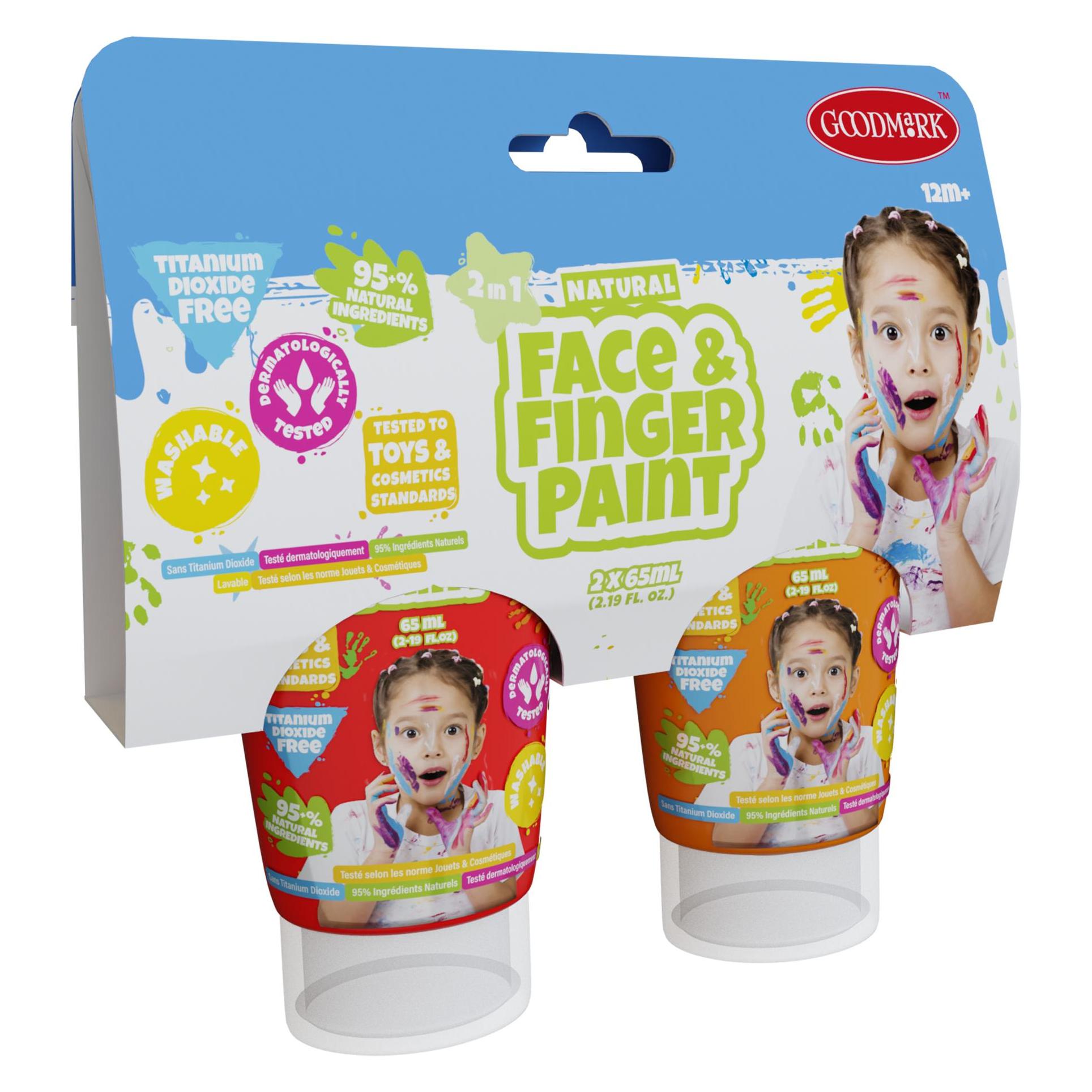
Natural Face & Finger Paint 65ml Tubes 6-PackGesichts- und Fingerfarben. Natürlich - 6 x 65 ml.Lassen Sie mit diesem bunten Set von Gesichts- und Fingerfarben Ihrer Kreativität freien Lauf! Enthält 6 lustige Farben. die zu 95 % aus natürlichen Zutaten hergestellt sind. Sanft zur Haut. leicht abwaschbar und frei von schädlichen Stoffen wie Titandioxid. Getestet und nach Spielzeug- und Kosmetikstandards zugelassen - perfekt für kleine Künstler!17,77 €*Versand: 2,99 €Sichere Weiterleitung zum Anbieter
-
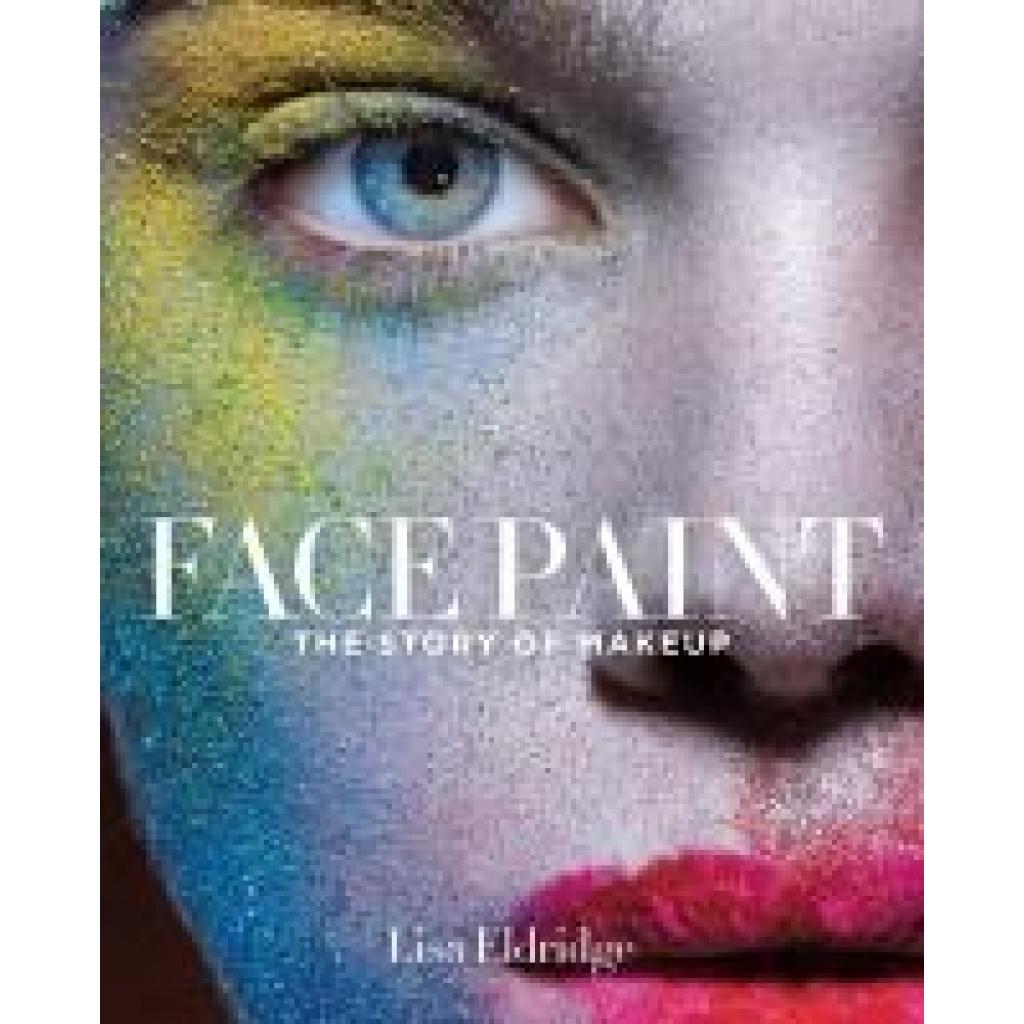
Eldridge, Lisa: Face PaintFace Paint , The Story of Makeup , > , Erscheinungsjahr: 20151013, Produktform: Leinen, Titel der Reihe: Abrams Image##, Autoren: Eldridge, Lisa, Seitenzahl/Blattzahl: 240, Abbildungen: 125 color & b/w illustrations, Themenüberschrift: HEALTH & FITNESS / Beauty & Grooming, Keyword: Face Paint The Story of Makeup 9781419717963 9781419717963 Facepaint The Story of Makeup Lisa Eldridge Beauty Makeup Cosmetics History Glamour Artists history, Fachschema: Make-up~Englische Bücher / Sachbuch / Gesundheit, Körperpflege, Fachkategorie: Mode und Bekleidung~Kunstgeschichte~Kosmetik, Haare und Beauty, Warengruppe: HC/Schönheit/Kosmetik, Fachkategorie: Mode- und Styleguides, Text Sprache: eng, UNSPSC: 49019900, Warenverzeichnis für die Außenhandelsstatistik: 49019900, Verlag: Abrams & Chronicle Books, Verlag: Abrams & Chronicle Books, Länge: 259, Breite: 209, Höhe: 27, Gewicht: 1100, Produktform: Gebunden, Genre: Importe, Genre: Importe, Herkunftsland: CHINA, VOLKSREPUBLIK (CN), Katalog: LIB_ENBOOK, Katalog: Gesamtkatalog, Katalog: Internationale Lagertitel, Katalog: internationale Titel, Katalog: Lagerartikel, Book on Demand, ausgew. Medienartikel, Relevanz: 0020, Unterkatalog: AK, Unterkatalog: Bücher, Unterkatalog: Hardcover, Unterkatalog: Lagerartikel, WolkenId: 249439224,80 €*Versand: 0,00 €Sichere Weiterleitung zum Anbieter

-
Wie kann man mit Paint, Word oder Excel eine maßstabgetreue Skizze zeichnen?
Um eine maßstabgetreue Skizze mit Paint, Word oder Excel zu zeichnen, müssen Sie den Maßstab festlegen und die Abmessungen entsprechend anpassen. Sie können dies tun, indem Sie die Größe des Zeichenbereichs in Pixeln oder Zellen definieren und dann die Abmessungen der Objekte entsprechend skalieren. Es ist wichtig, den Maßstab während des gesamten Zeichenprozesses beizubehalten, um eine genaue maßstabgetreue Skizze zu erstellen. **
-
Wie kann ich ein Bild in Paint einfügen?
Um ein Bild in Paint einzufügen, öffne zuerst das Programm Paint auf deinem Computer. Klicke dann auf die Schaltfläche "Einfügen" in der oberen Menüleiste. Wähle die Option "Aus Datei einfügen" aus und suche das Bild, das du einfügen möchtest. Klicke auf "Öffnen" und das Bild wird in Paint eingefügt. Du kannst das Bild dann verschieben, vergrößern oder verkleinern, um es nach deinen Wünschen anzupassen. **
-
Wie kann man ein Bild in Paint verkleinern?
Um ein Bild in Paint zu verkleinern, öffne das Bild in Paint und klicke auf "Größe ändern" in der Registerkarte "Start". Wähle dann die gewünschte Größe für das Bild aus und klicke auf "OK", um die Änderungen zu speichern. **
-
Wie erstellt man ein Diagramm zur Visualisierung von Daten in einer prägnanten und ansprechenden Darstellung?
Um ein Diagramm zur Visualisierung von Daten zu erstellen, wähle zuerst den passenden Diagrammtyp aus, der die Daten am besten darstellt. Anschließend bereite die Daten vor und füge sie in das Diagramm ein. Achte darauf, dass das Diagramm übersichtlich und ansprechend gestaltet ist, indem du Farben, Beschriftungen und Symbole sinnvoll einsetzt. **
Wie kann ich bei Paint ein Bild transparent machen?
In Paint ist es nicht möglich, ein Bild direkt transparent zu machen. Paint ist ein einfaches Bildbearbeitungsprogramm und unterstützt keine Transparenz. Um ein Bild transparent zu machen, benötigst du ein fortgeschrittenes Bildbearbeitungsprogramm wie Adobe Photoshop oder GIMP. In diesen Programmen kannst du den Hintergrund des Bildes entfernen und die gewünschte Transparenz einstellen. **
Wie kann ich ein Bild mit Paint dunkler machen?
Um ein Bild mit Paint dunkler zu machen, kannst du den Kontrast und die Helligkeit anpassen. Gehe dazu auf "Bild" und wähle "Eigenschaften". Dort kannst du den Schieberegler für Helligkeit und Kontrast nach links verschieben, um das Bild dunkler zu machen. Du kannst auch den "Farbton/Sättigung"-Regler verwenden, um die Sättigung des Bildes zu verringern und es somit dunkler erscheinen zu lassen. **
Top-Angebote
Produkte zum Begriff Natural-Face-Finger-Paint:
-
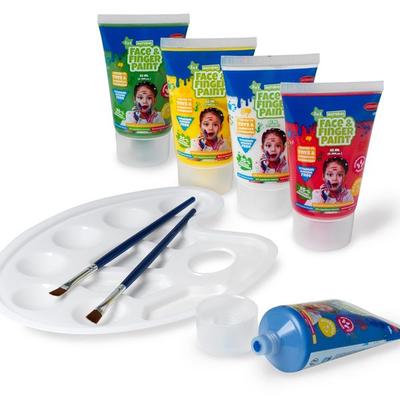
Natural Face & Finger Paint All in 1 SetBereit für ein buntes Abenteuer?Lassen Sie Ihrer Kreativität freien Lauf und machen Sie das Spiel noch magischer!Spaß. sicher und waschbare Gesichts- & Fingerfarben für Kinder!Unsere kinderfreundlichen und sicheren Farben eignen sich perfekt für Gesichter und Finger! Getestet und genehmigt gemäß der Spielzeugrichtlinie und den Kosmetikvorschriften - damit Kinder sich und einander ganz SICHER bemalen können.- Über 95 % natürliche Inhaltsstoffe. ungiftig und leicht abwaschbar.- Sicher für kleine Hände und große Träume.- Perfekt für Spaß. Lachen und kreatives Spielen.- Geeignet für Kinder ab +12 Monaten.- Waschbar und leicht zu entfernen.- Das Set enthält: 5 Tuben Farbe 65 ml. Rot. Grün. Blau. Weiß und Gelb. 1 Palette und 2 Pinsel.14,55 €*Versand: 2,99 €Sichere Weiterleitung zum Anbieter
-
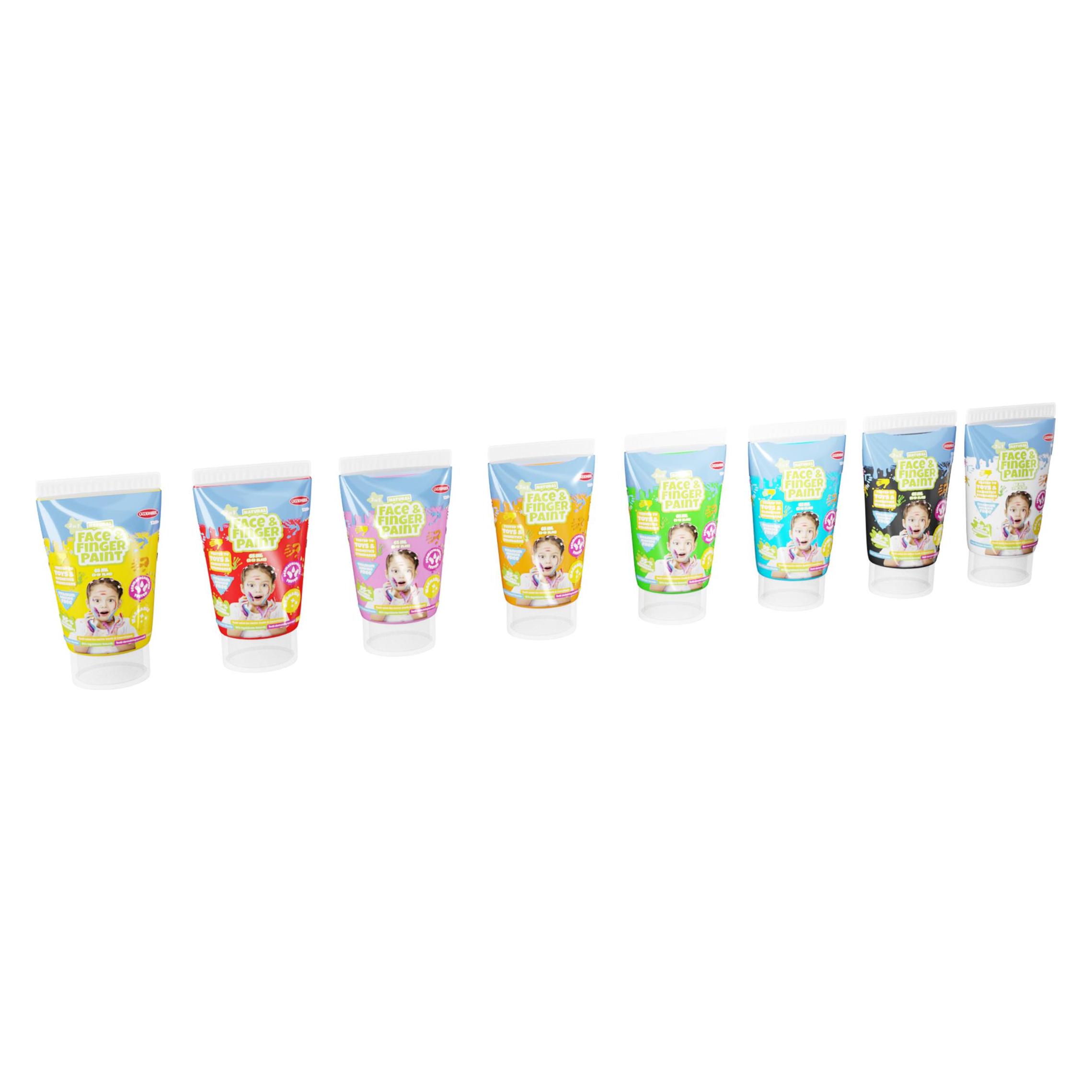
Natural Face & Finger Paint Black 1000ml Bottle DispenserSchwarzer 1000ml-FlaschenspenderVerleihen Sie Ihren Motiven mit unserer schwarzen Farbe Kante und Kontrast - ideal für Konturen. Tiermasken und Halloween-Themen.Sicheres und natürliches Spielzeug - jedes Mal.Dermatologisch getestet und ungiftigFür Fingerfarben und Gesicht geeignetGeeignet ab 12 Monaten1000 ml in praktischer Pumpflasche26,03 €*Versand: 5,99 €Sichere Weiterleitung zum Anbieter
-
Natural Face & Finger Paint 65ml Tubes 6-PackGesichts- und Fingerfarben. Natürlich - 6 x 65 ml.Lassen Sie mit diesem bunten Set von Gesichts- und Fingerfarben Ihrer Kreativität freien Lauf! Enthält 6 lustige Farben. die zu 95 % aus natürlichen Zutaten hergestellt sind. Sanft zur Haut. leicht abwaschbar und frei von schädlichen Stoffen wie Titandioxid. Getestet und nach Spielzeug- und Kosmetikstandards zugelassen - perfekt für kleine Künstler!17,77 €*Versand: 2,99 €Sichere Weiterleitung zum Anbieter
-
Eldridge, Lisa: Face PaintFace Paint , The Story of Makeup , > , Erscheinungsjahr: 20151013, Produktform: Leinen, Titel der Reihe: Abrams Image##, Autoren: Eldridge, Lisa, Seitenzahl/Blattzahl: 240, Abbildungen: 125 color & b/w illustrations, Themenüberschrift: HEALTH & FITNESS / Beauty & Grooming, Keyword: Face Paint The Story of Makeup 9781419717963 9781419717963 Facepaint The Story of Makeup Lisa Eldridge Beauty Makeup Cosmetics History Glamour Artists history, Fachschema: Make-up~Englische Bücher / Sachbuch / Gesundheit, Körperpflege, Fachkategorie: Mode und Bekleidung~Kunstgeschichte~Kosmetik, Haare und Beauty, Warengruppe: HC/Schönheit/Kosmetik, Fachkategorie: Mode- und Styleguides, Text Sprache: eng, UNSPSC: 49019900, Warenverzeichnis für die Außenhandelsstatistik: 49019900, Verlag: Abrams & Chronicle Books, Verlag: Abrams & Chronicle Books, Länge: 259, Breite: 209, Höhe: 27, Gewicht: 1100, Produktform: Gebunden, Genre: Importe, Genre: Importe, Herkunftsland: CHINA, VOLKSREPUBLIK (CN), Katalog: LIB_ENBOOK, Katalog: Gesamtkatalog, Katalog: Internationale Lagertitel, Katalog: internationale Titel, Katalog: Lagerartikel, Book on Demand, ausgew. Medienartikel, Relevanz: 0020, Unterkatalog: AK, Unterkatalog: Bücher, Unterkatalog: Hardcover, Unterkatalog: Lagerartikel, WolkenId: 249439224,80 €*Versand: 0,00 €Sichere Weiterleitung zum Anbieter
-
Wie kann man die Grafik in Paint verbessern, wenn das Bild verpixelt ist?
Wenn das Bild in Paint verpixelt ist, gibt es leider keine Möglichkeit, die Qualität der Grafik zu verbessern. Paint ist ein einfaches Grafikprogramm und bietet keine fortschrittlichen Funktionen zur Bildverbesserung. Um die Qualität zu verbessern, müsste man ein professionelleres Grafikprogramm wie Adobe Photoshop verwenden, das Funktionen zur Bildbearbeitung und -verbesserung bietet. **
-
Wie kann ich in Paint eine Auswahl als Grafik speichern?
In Paint kannst du keine Auswahl als separate Grafik speichern. Du kannst jedoch den Bereich, den du ausgewählt hast, kopieren und in ein neues Bild einfügen. Anschließend kannst du dieses neue Bild als separate Grafik speichern. **
-
Wie kann man mit Paint, Word oder Excel eine maßstabgetreue Skizze zeichnen?
Um eine maßstabgetreue Skizze mit Paint, Word oder Excel zu zeichnen, müssen Sie den Maßstab festlegen und die Abmessungen entsprechend anpassen. Sie können dies tun, indem Sie die Größe des Zeichenbereichs in Pixeln oder Zellen definieren und dann die Abmessungen der Objekte entsprechend skalieren. Es ist wichtig, den Maßstab während des gesamten Zeichenprozesses beizubehalten, um eine genaue maßstabgetreue Skizze zu erstellen. **
-
Wie kann ich ein Bild in Paint einfügen?
Um ein Bild in Paint einzufügen, öffne zuerst das Programm Paint auf deinem Computer. Klicke dann auf die Schaltfläche "Einfügen" in der oberen Menüleiste. Wähle die Option "Aus Datei einfügen" aus und suche das Bild, das du einfügen möchtest. Klicke auf "Öffnen" und das Bild wird in Paint eingefügt. Du kannst das Bild dann verschieben, vergrößern oder verkleinern, um es nach deinen Wünschen anzupassen. **
Ähnliche Suchbegriffe für Natural-Face-Finger-Paint
-
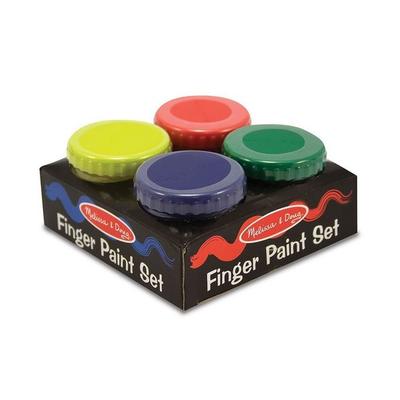
Finger Paint Set (4 Colors)Dieses Fingerfarben-set Bietet Kindern Ab Einem Bestimmten Alter Die Möglichkeit, Ihrer Kreativität Freien Lauf Zu Lassen. Die Vier Verschiedenen Farben Regen Die Fantasie An Und Sind Für Eine Vielzahl Von Maltechniken Geeignet. Ideal Für Den...6,99 €*Versand: 2,95 €Sichere Weiterleitung zum Anbieter
-
Wie kann man ein Bild in Paint verkleinern?
Um ein Bild in Paint zu verkleinern, öffne das Bild in Paint und klicke auf "Größe ändern" in der Registerkarte "Start". Wähle dann die gewünschte Größe für das Bild aus und klicke auf "OK", um die Änderungen zu speichern. **
-
Wie erstellt man ein Diagramm zur Visualisierung von Daten in einer prägnanten und ansprechenden Darstellung?
Um ein Diagramm zur Visualisierung von Daten zu erstellen, wähle zuerst den passenden Diagrammtyp aus, der die Daten am besten darstellt. Anschließend bereite die Daten vor und füge sie in das Diagramm ein. Achte darauf, dass das Diagramm übersichtlich und ansprechend gestaltet ist, indem du Farben, Beschriftungen und Symbole sinnvoll einsetzt. **
-
Wie kann ich bei Paint ein Bild transparent machen?
In Paint ist es nicht möglich, ein Bild direkt transparent zu machen. Paint ist ein einfaches Bildbearbeitungsprogramm und unterstützt keine Transparenz. Um ein Bild transparent zu machen, benötigst du ein fortgeschrittenes Bildbearbeitungsprogramm wie Adobe Photoshop oder GIMP. In diesen Programmen kannst du den Hintergrund des Bildes entfernen und die gewünschte Transparenz einstellen. **
-
Wie kann ich ein Bild mit Paint dunkler machen?
Um ein Bild mit Paint dunkler zu machen, kannst du den Kontrast und die Helligkeit anpassen. Gehe dazu auf "Bild" und wähle "Eigenschaften". Dort kannst du den Schieberegler für Helligkeit und Kontrast nach links verschieben, um das Bild dunkler zu machen. Du kannst auch den "Farbton/Sättigung"-Regler verwenden, um die Sättigung des Bildes zu verringern und es somit dunkler erscheinen zu lassen. **
* Alle Preise verstehen sich inklusive der gesetzlichen Mehrwertsteuer und ggf. zuzüglich Versandkosten. Die Angebotsinformationen basieren auf den Angaben des jeweiligen Shops und werden über automatisierte Prozesse aktualisiert. Eine Aktualisierung in Echtzeit findet nicht statt, so dass es im Einzelfall zu Abweichungen kommen kann. ** Hinweis: Teile dieses Inhalts wurden von KI erstellt.